亚马逊FBA操作流程第一步需要卖家自己操作,这也是整个亚马逊FBA操作流程中唯一一个需要卖家自己操作的步骤!让我们一起来了解了解吧。

一、FBA运营流程:首先注册店铺
FBA注册方法1
- 主页点击Settings
- 点击Account Info
- 点击“Not yet registered”
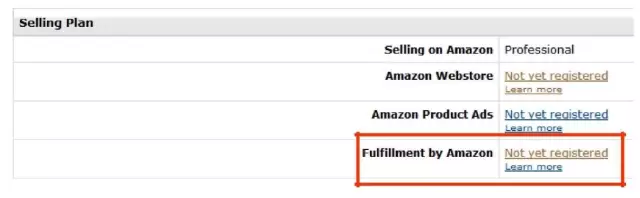
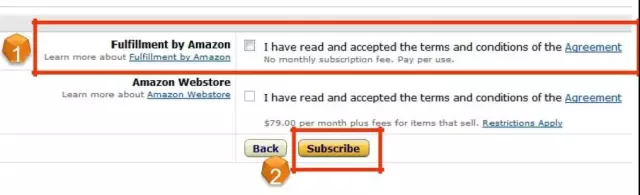
- 勾选Fulfillment by Amazon
- 点击“Subscribe”
FBA注册方法2
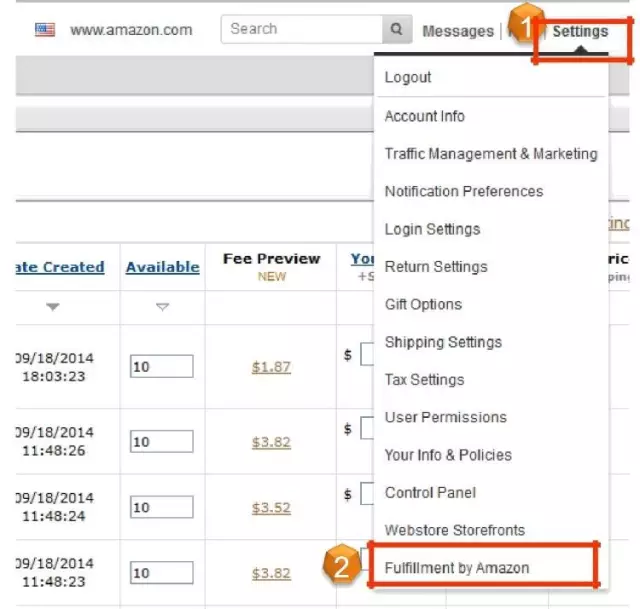
- 主页点击Settings
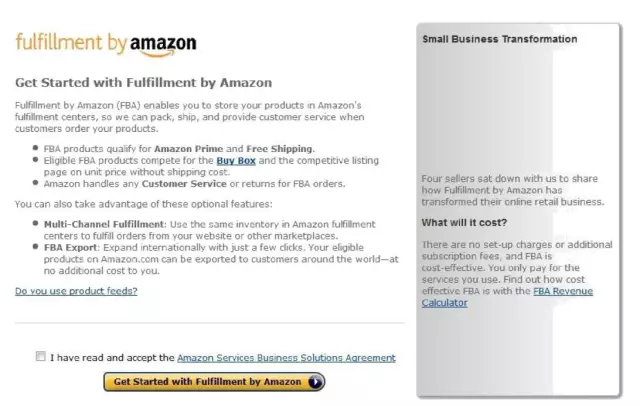
- 点击Fulfillment by Amazon
将商品转变为FBA SKU:对SKU品种和数量进行核对,确保实物商品的SKU和数量与与创建时填写的完全一致。
- 在主页点击Inventory
- 选择需要转的SKU
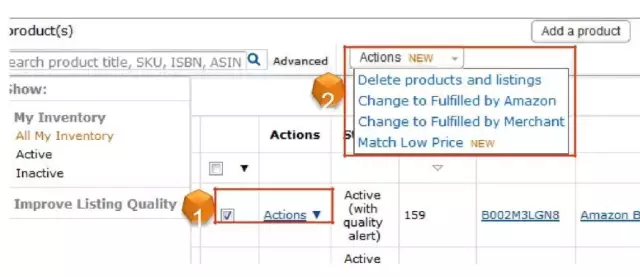
- 在Action中选择“Change to Fulfill by Amazon”,也可以多选后,点击“Actions”选择“Change to Fulfill by Amazon”
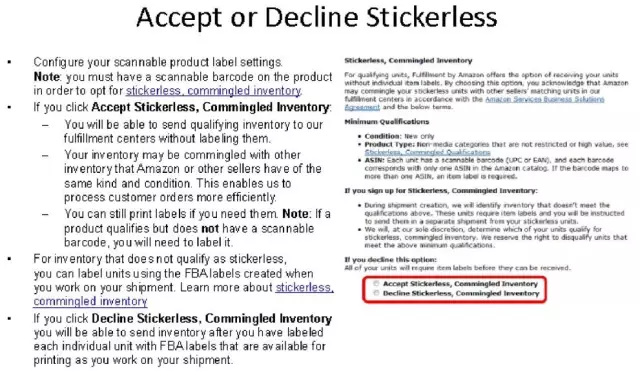
选择是否需要亚马逊贴标签:发FBA仓的每一个产品都要贴标签,亚马逊后台会让卖家选择由亚马逊贴标签还是卖家自己贴标签,如果卖家选择自己贴标签,在“wholabels”下面选择“Merchant”,并选择相应规格的标签纸打印标签。
有Decline Stickerless 以及 Label Service这两个服务 (一般选择Decline )。只有第一次操作时需要选择,之后就变成系统默认;如需修改可以在FBA 设置里修改。
确认FBA商品
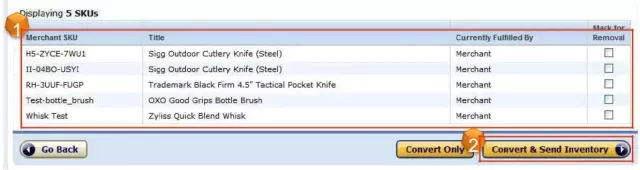
- 确认需要转成FBA的商品
- 点击“Convert & SendInventory”,进入创建发货单
二. 创建发货单
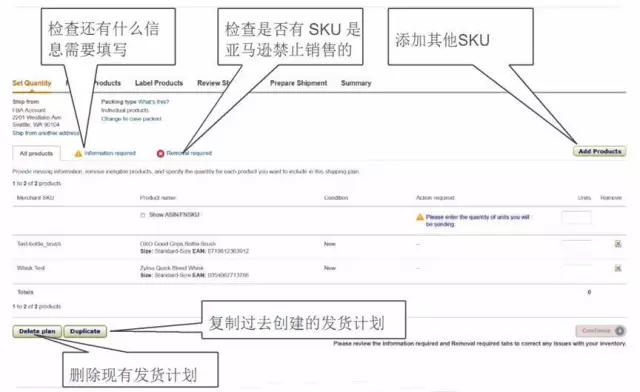
第一步:
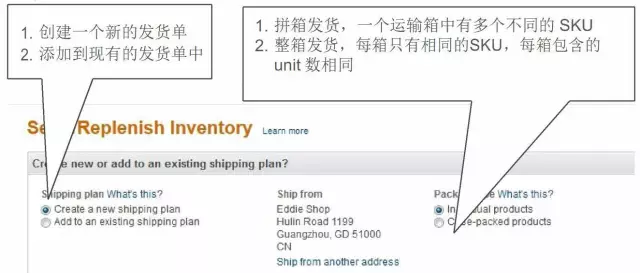
- 选择“创建新发货单”还是“添加到现有的发货单中”
- 确认邮寄地址
- 选择“拼箱发货”还是“整箱发货”
第二步:
- Information required:检查还有什么信息需要填写
- Removal required:检查是否有SKU是亚马逊禁止销售的
- Add Products:添加其他SKU
- Delete plan:删除现有发货计划
- Duplicate:复制过去创建的发货计划
第三步:
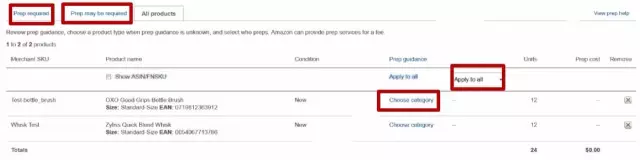
- Preprequired:是否有需要预处理的产品
- Prepmaybe required:你的产品可能需要预处理
- Apply toall:谁做预处理(亚马逊操作将会收取操作费用)
- Choosecategory:预处理向导,判断是否需要预处理
第四步:
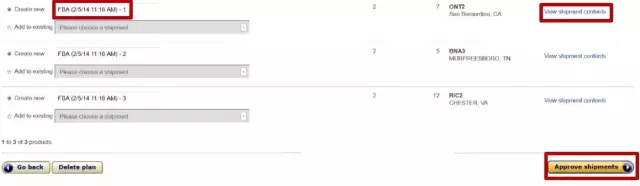
- 添加到现有相同目的地库房的发货计划,或者可以直接创建新的发货计划
- View shipment contents:检查发货计划商品信息
- 当检查发货计划正确后,点击确认发货
第五步:
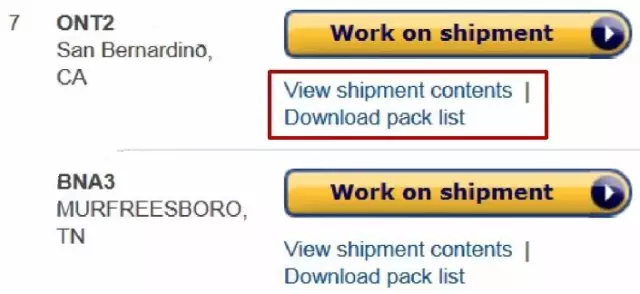
- Viewshipment contents:查看发货计划明细
- Downloadpack list:下载装箱单
第六步:
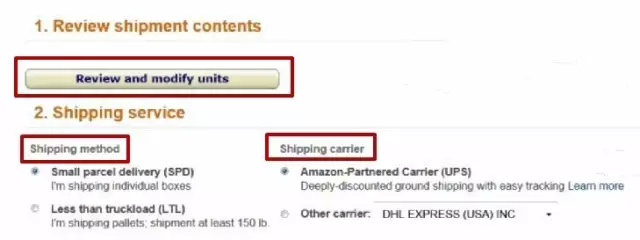
- Reviewshipment contents: 再次检查发货计划及修改发货数量
- Shippingmethod: 选择发货的方式:1. 小包裹形式 ;2. 零担发货(发货重量在150磅以上)
- Shippingcarrier: 选择发货物流供应商
第七步:
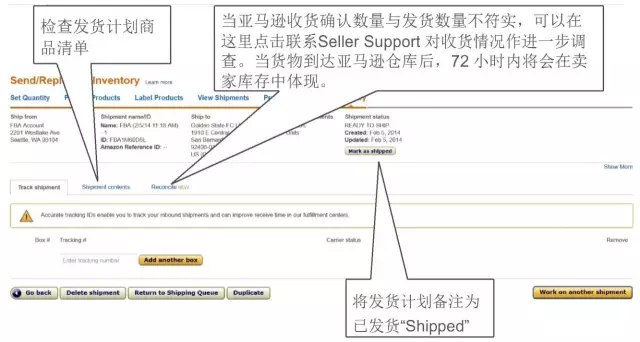
- Shipmentcontents: 检查发货计划商品清单
- Reconcile:当亚马逊收货确认数量与发货数量不符实,可以在这里点击联系Seller Support对收货情况作进一步调查。当货物到达亚马逊仓库后,72小时内将会在卖家库存中体现。
- Mark asshipped: 将发货计划备注为已发货“Shippped”.
对于新手卖家来说,亚马逊FBA发货可谓是非常方便,如果发货时间不赶,可以选择使用FBA发货,如果是紧急补货,可以使用直发快递。
三、美国亚马逊FBA发货注意事项
- 特殊产品
例如 眼镜,美容器械,还有医疗仪器。这几类产品美国进口需要提供 "FDA“ 如果提供不了这些文件是绝对不能进口的。
- 反倾销产品
这些产品你们在商业发票上体现了,进美国80%会被卡在海关。如果是美国亚马逊FBA货物,美国没有朋友帮你处理这票货物那么肯定提不了。
- 仿牌
美国亚马逊FBA发货要求,仿牌货物在洛杉矶或者是纽约机场清关90%会被查。这也就间接的反应了一点:经过纽约或者洛杉矶转运的货物都会查的很严格,美国亚马逊FBA的货物被查的机率也是很高的。


 分享
分享 0
0  0
0 
 联系助教
联系助教 关注微信公众号